Juliany’s Torres Rodríguez INF 103-002 09/03/19

En la pasada clase se discutieron los siguientes:
- Como crear un blog utilizando WordPress
- Como personalizar tu blog de acuerdo a tu interés
- Como realizar una Post/Entrada y como editar o añadir contenido a la misma
- Como colocar una imagen en la Post/Entrada acompanada de texto
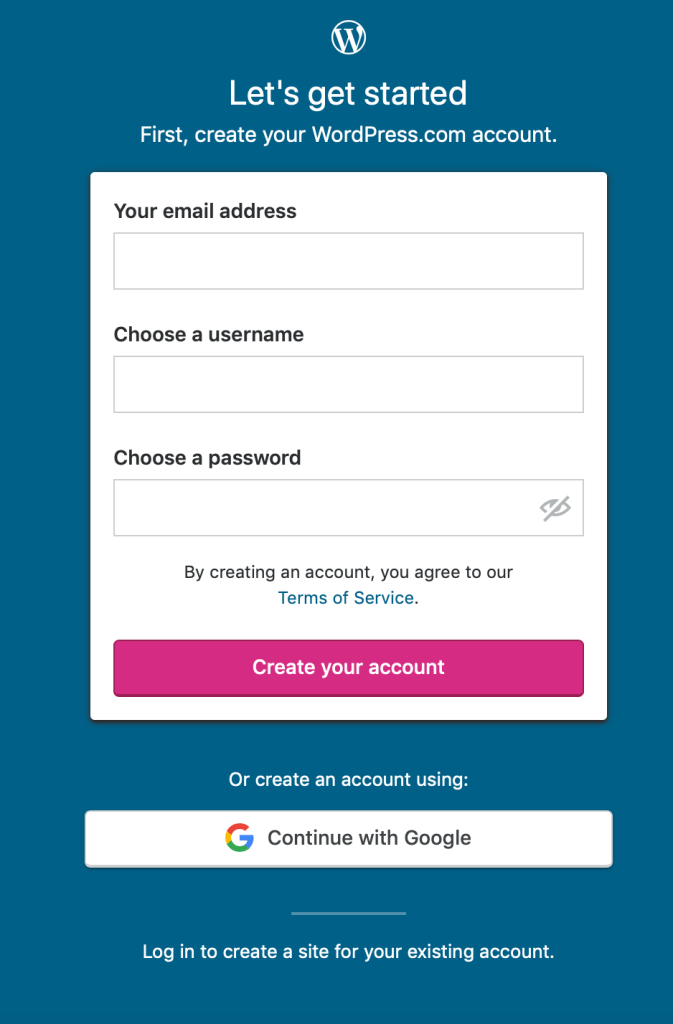
A la hora de crear tu propio blog debes comenzar creando una cuenta gratuita en WordPress. Primero debes elegir un correo electrónico para hacer la cuenta y una contraseña para él mismo. Eliges el nombre de tu blog al igual le creas una dirección electrónica/domain para ella el cual también tiene la opción de ser gratuito.
Al crear un blog puede fijarse que en la parte arriba de la pagina dice Site/Sitio está en singular (es decir solo tiene un blog creado), ya cuando se crean dos o más páginas cambiaria a decir Sites/Sitios en plural.
Cuando la profesora envíe una invitación al blog de la clase (Este mismo) y usted la acepte, su cuenta cambiará automáticamente a decir Sites/Sitios ya que tendría dos blogs (el de la clase y su propio blog).
Además si desea crear otro blog solo debe de ir a la parte inferior de la página y darle clic donde dice Add New Site/Añade Nuevo Sitio.

Para personalizar tu blog o hacerlo más suyo debes buscar en las opciones que se encuentran en la parte izquierda de la página y dar clic en la opción de Design/ Diseño luego se abrirá una ventana abajo de la misma donde debes dar clic a Themes/Temas (Un tema es la manera que se verá el blog), Esa opcion te va a dar un sinnúmero de diferentes temas para personalizar tu blog, a su vez tiene opciones gratuitas y pagando. A su vez dependiendo el que hayas escogido el tema puedes cambiar el header image por una de tu gusto ya sea de las mismas que te ofrecen o una imagen tuya. Si no deseas tener una imagen en el hearder la escondes.

- Siempre que hagamos cambios al blog debemos de darle clic al botón azul que dice Publish/Publicar, es decir es un equivalente a save/guardar.
Para hacer una Post debes ir a donde dice Site/Sitio y hacer clic en donde dice Posts/Entradas. Luego para crear un nuevo post presionas el botón rosa que dice Add New Post/Añade Nueva Entrada. Cuando entras te sale un cuadro para escribir el título del Post.
(En los posts de la clase es importante siempre poner un titulo interesante y creativo, es decir en general es aquello primero que ve una persona y debemos captar su atención para que lea el resto del texto)
Luego abajo del título puedes empezar a escribir del tema que escogiste. Cuando termines de escribir le das al boton azul que dice Publish/Publicar o si continuas editando nuevamente el escrito o añadiendo contenido el botón azul dira Update/Actualizar.


Para adjuntar una imagen al post debe primero buscar una imagen en páginas como Creative Commons, Pexels o una fotografía tomada por usted. (Es importante tener el permiso del autor y dar crédito) Luego entra al post que está haciendo y va al cuadro donde esta escribiendo y al principio del escrito presiona la tecla Enter y automáticamente abre un espacio para añadir una imagen. También tiene la opción de presionar las flechas que están al lado del cuadro que permite también agregar una imagen. Cuando presionas el icono de la imagen abre una pestaña como esta:
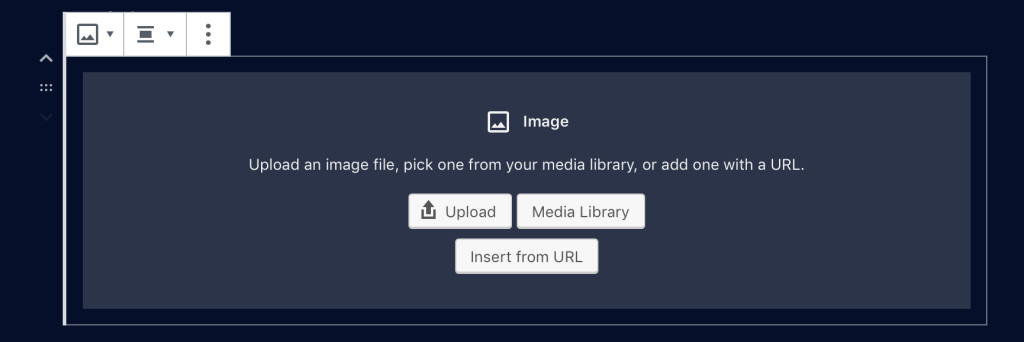
Usted debe presionar Upload y buscar desde su computadora la imagen que guardo para el post. Luego abajo de su imagen debe hacer clic en (Write caption..). En ese espacio es donde usted debe hacer mención y dar crédito de la imagen, es decir debe decir por ejemplo (Original de Carla Gomez tomada de Pexels.com) Cuando escribas de donde tomaste la imagen debes sombrear y presionar el icono de la cadena para adjuntar la dirección electrónica de la imagen.

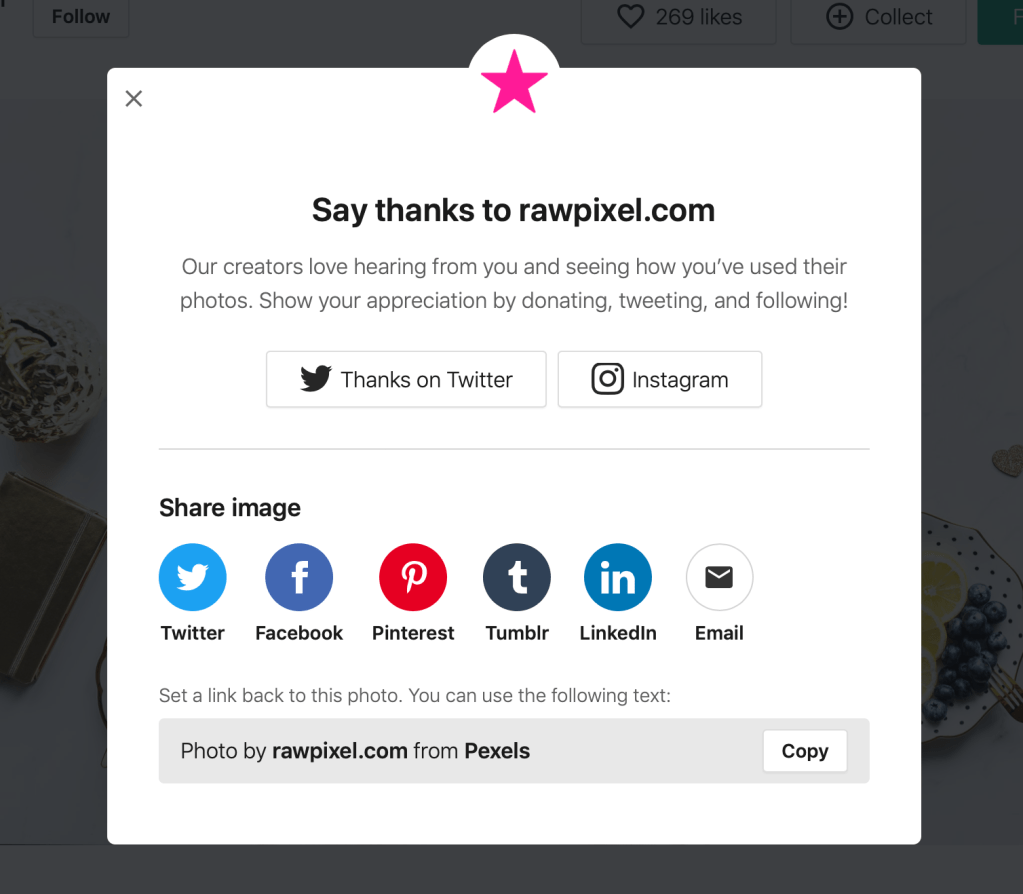
Además si la imagen es de Pexels puedes darle Copy a el caption desde su misma página.
(En las computadoras Mac puedes hacer Copy, Paste, Cut en comandos)
Command + C = Copy
Command + V = Paste
Command + X = Cut
El concepto del “Tag” se utiliza para guardar las cosas con más de un nombre es decir si el Post o documento que guarde se llama “Presentacion de Imagenes Deportivas” los tag serían palabras relacionadas a ese tema como “deporte, presentacion, imagenes, fotos deportivas, etc” los cuales sirven si en algún momento en el futuro deseas buscar nuevamente ese post o documento y no recuerdas el nombre exacto puedes buscarlo por los “tags”.
Este video a continuación explica y da “tips” para un nuevo blogger:
 INF102/103/105