
Fecha de publicación: 9 de septiembre de 2019
Ana Bisbal López
Informática 105-001
4 de septiembre de 2019
Manejo de Pexels y crédito al autor
A continuación se encuentran los resúmenes de cómo manejar los “blog posts” e incorporar las herramientas necesarias de un blog ya sea añadiendo una imagen, video , enlace y tag. También incluye un resumen de cómo bajar una imagen dando crédito al autor.
Enlace: Página de Pexel
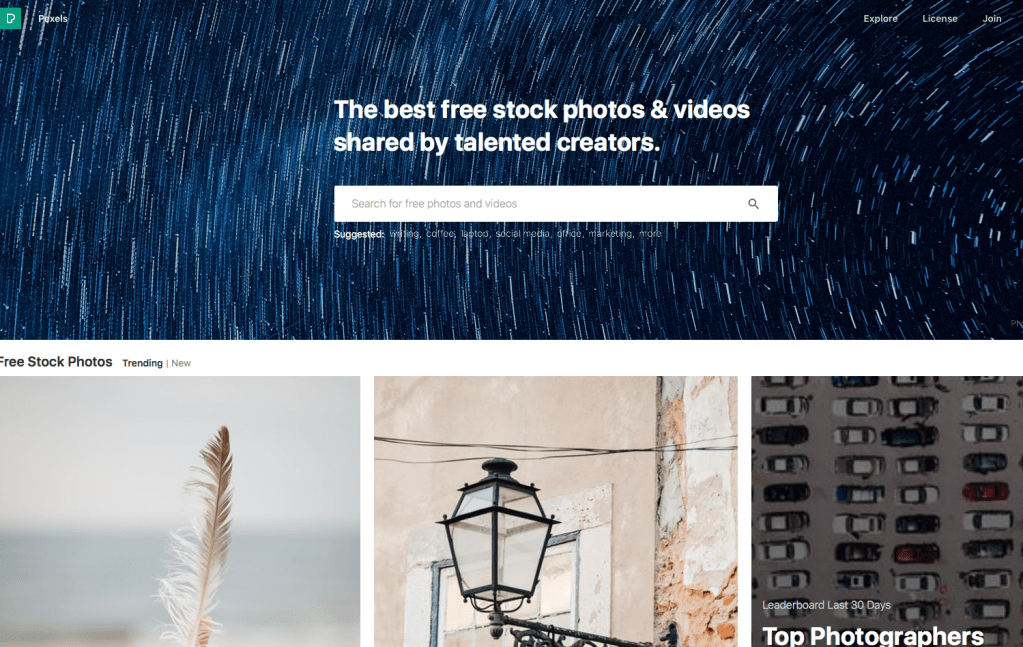
Para dar crédito al autor primero tienes que:
1. Seleccionar la foto que se relacione con tu tema
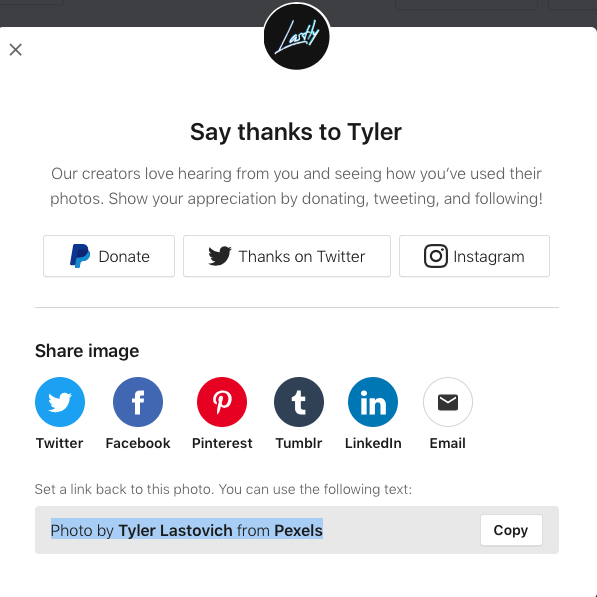
2. Oprimir “ Share” que se encuentra en la parte de inferior de la página
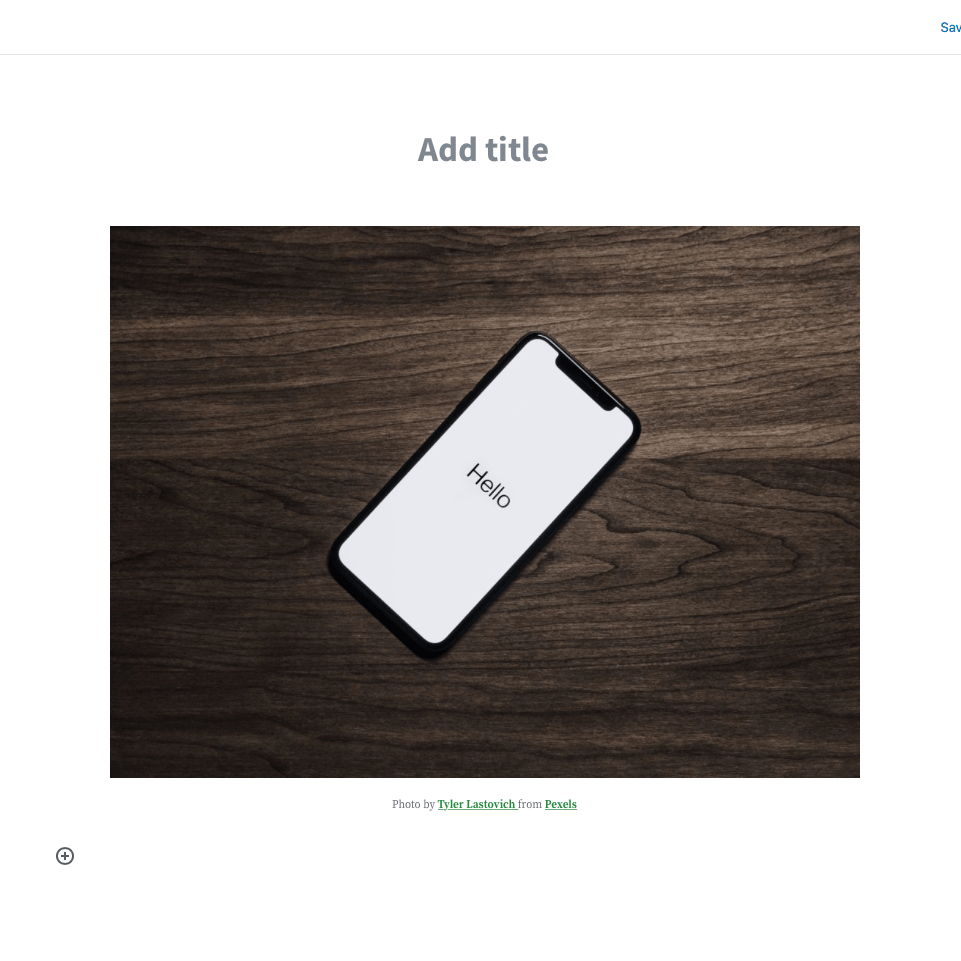
3. Te aparecerá, por ejemplo ”Photo by Tyler Lastovich from Pexels” y seleccione el recuadro que dice “ Copy”
4. Luego de presionar ” Copy” vas a tu texto o a tu “post” y das “ Click” en donde dice “ Start Writing or Type/ To choose a Block” y presionas en el teclado CTRL+V para pegar o “ Paste” el crédito que se le dará al autor.
5. Para guardar los cambios presionas “ Update”
Manejo de Blog Posts
Añadir imagen
1. Le das a “Site Title” y accedes a tu blog personal
2. Le das free download a la imagen que tenga crédito al autor y licencia de uso
3. Seleccionas tu post o escrito presionando los tres puntos que se encuentran a la derecha
4. Presionas “ Edit”
5. Seleccione el recuadro de “ Gallery”
5. Presiona el botón de “ Upload” y seleccionas la foto guardada para subir la foto
6.Presiona “Update” nuevamente para guardar los cambios
Añadir video
1. Asegúrese de acceder a su post primero
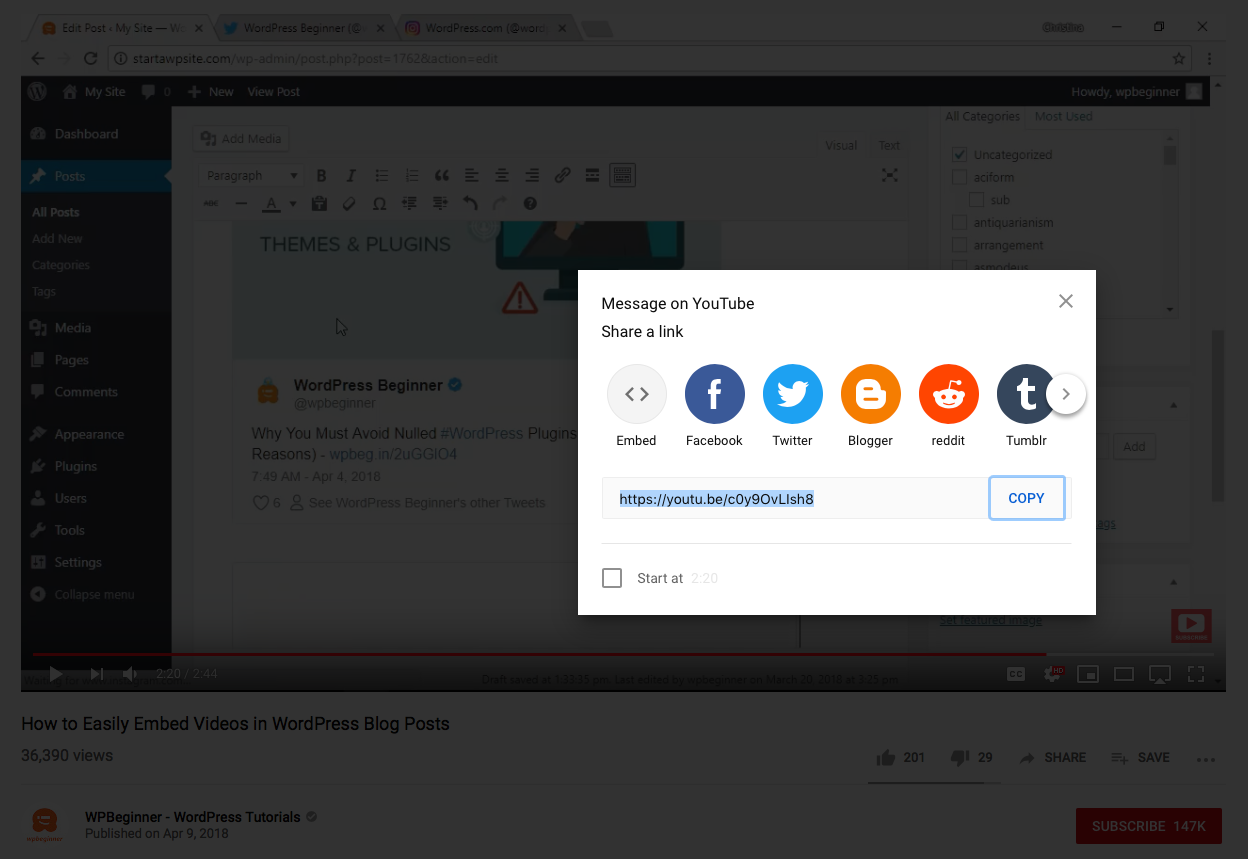
2. Entre a Youtube y escoja el video que se relacione con su tema
3. Seleccionas la flecha de “ Share” en Youtube
4. Presiona el recuadro de “ Copy” para copiar el enlace
5. Regresa a tu blog y dale “ Click” a donde dice “ Start Writing or Type/ To choose a Block”
6. Presionas el recuadro de Gallery
7. Presionas el signo de +
8. Le das a “Common Blocks”
9. Selecciona el recuadro que dice “ Video”
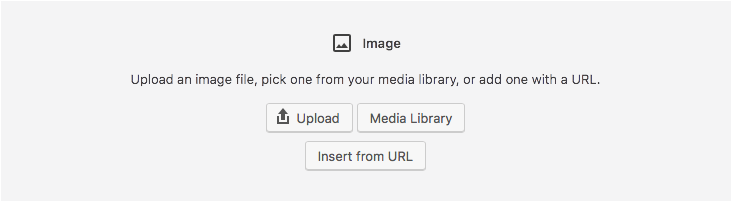
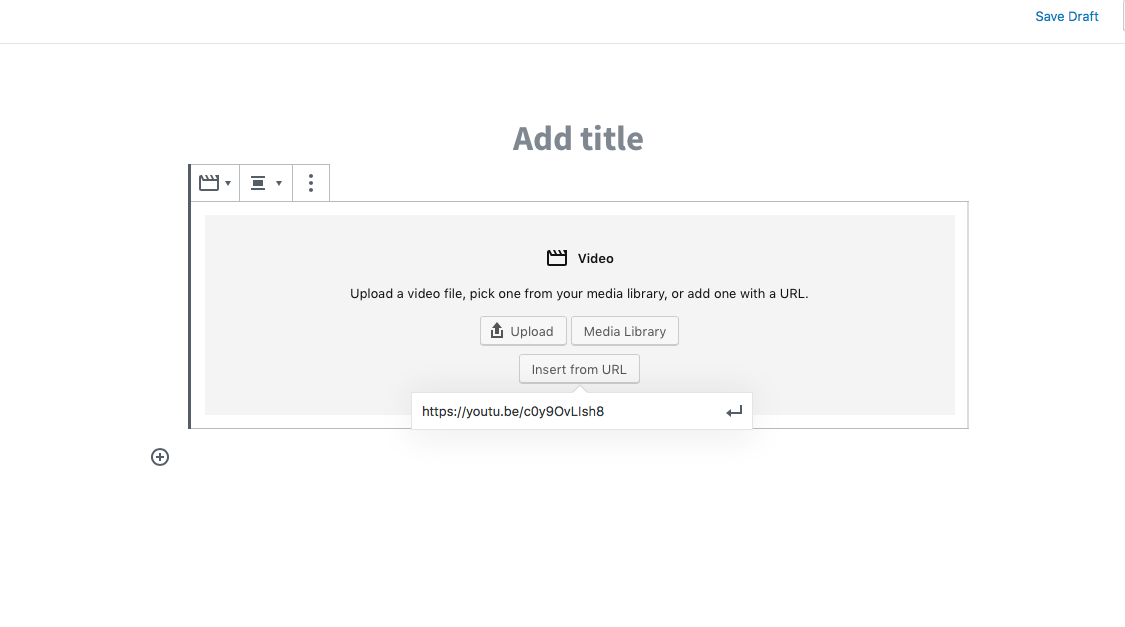
10. Presionas “Insert from URL”
11. Le das “ Paste” a el link que copiaste de Youtube
12. Selecciona la flecha de la derecha para añadir el video
11. Presiona “Update”
Añadir enlace
- Escriba por ejemplo, “Para más información oprima Aquí”
- Sombree la palabra “ Aquí” con el “ mouse”
- Presiona el signo de enlace
- En donde dice “ Paste URL or type to search” le das pegar o “Paste” al enlace del website que buscó
- Le das a la flecha de la derecha para añadir el enlace
- Si la palabra “Aquí” aparece en color VERDE, significa que su enlace se añadió
- Presiona “ Update” para guardar enlace



Añadir Tag
Tag o etiqueta: Son palabras que agrupan información relacionada.
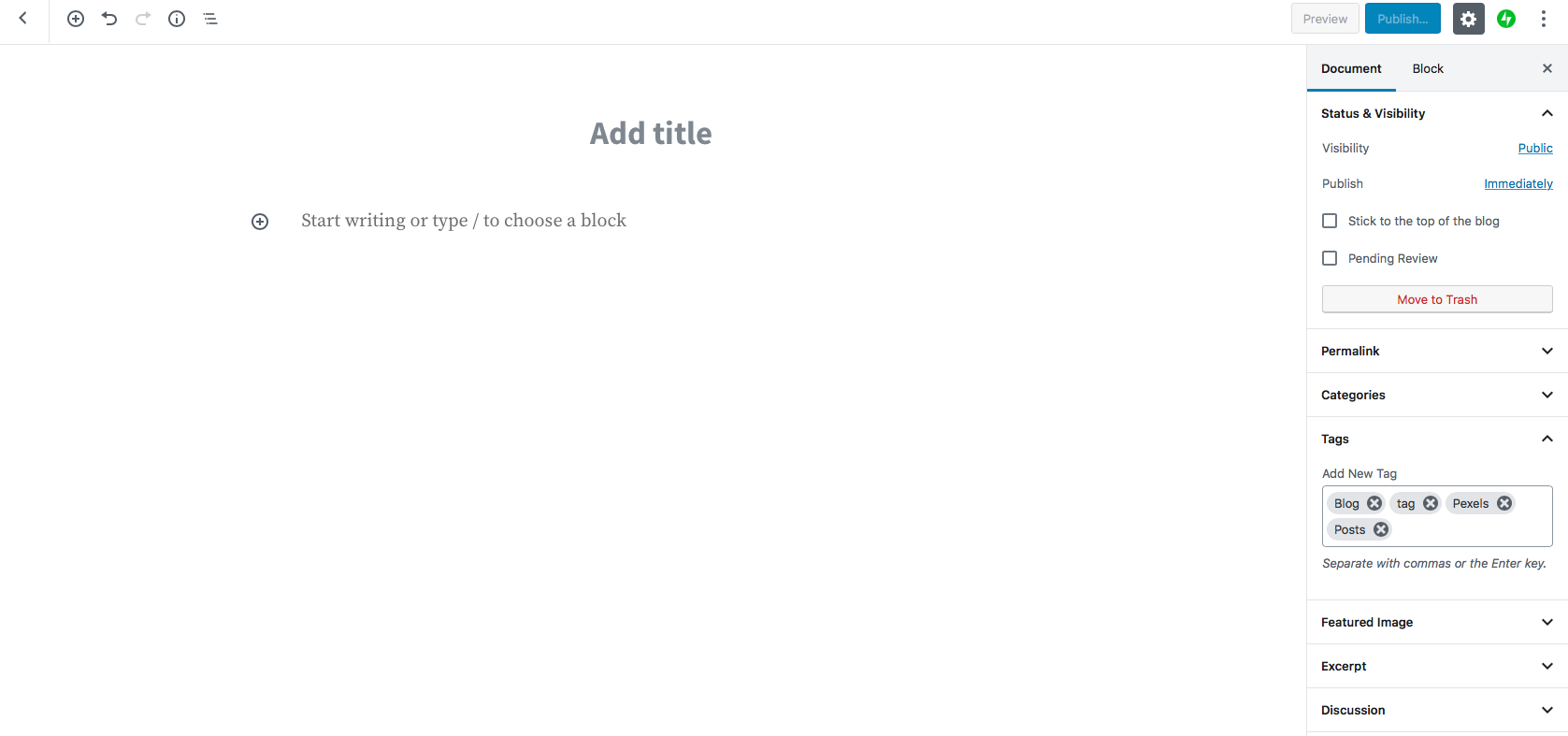
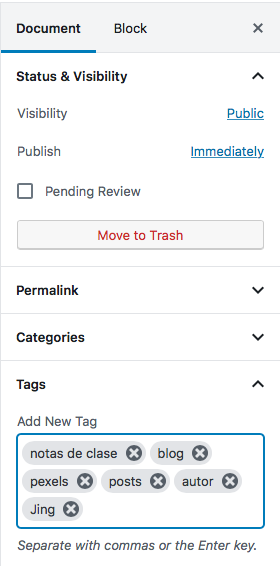
- En la parte derecha del blog va a aparecer dos secciones: Document/Block. Presionas Document.
- Seleccionas donde dice “ Tag”
- En el recuadro puedes escribir por ejemplo, la palabra “salón” y le das ENTER o a la COMA (,) para crear un tag. Luego escribes el otro tag y así continuas sucesivamente hasta crear los tags que desees.
- Le das a “Update” para guardar
Comandos para Macbook
Command + C = Copy
Command + V = Paste
Command + X = Cut
Comandos para PC/Windows
CTRL+C Copy
CTRL+V Paste
CTRL+X Cut
Website de Jing
Enlace: Oprima para website de Jing

*Jing es un website que te ayuda a comunicarte efectivamente a través de imágenes y videos de calidad. Debido a que la comunicación a veces falla y no llega, Jing te ayuda a que tu mensaje sea persuasivo y llegue rápido al receptor por diferentes estrategias que te enseña la página. Jing te permite tomar “Screenshots” y “Screen Recording” con la mejor resolución posible.
**Importante** Repartición de temas de clase
Si usted faltó a la clase del 4 de septiembre, favor de notificarlo a la profesora para que le asigne un tema. Se debe comenzar a buscar información sobre el tema para la presentación oral que se llevará a cabo en octubre.
 INF102/103/105