12/09/19
Elohim X. Sanchez Nunez
INF105-003

La clase comenzó con un anuncio de la profesora sobre un taller gratuito sobre destrezas relacionadas al liderazgo y trabajos grupales. Si decide tomar este taller, obtendrá un certificado el cual se puede utilizar como parte de su résumé y tambien obtendra puntos de bono para el proyecto final. La profesora recalca la importancia de firmar la lista de asistencia para ella saber quienes decidieron tomar parte del taller y quienes no. El taller sera el viernes, 4 de Octubre de 10am a 1pm en el salon AD 107 que sería en el pasillo de la izquierda posicionado frente a la capilla. Después de llegar al final del pasillo, tomaran una derecha donde se encontraran otro pasillo y al final de este, tomarán una izquierda donde encontrarán el salon.
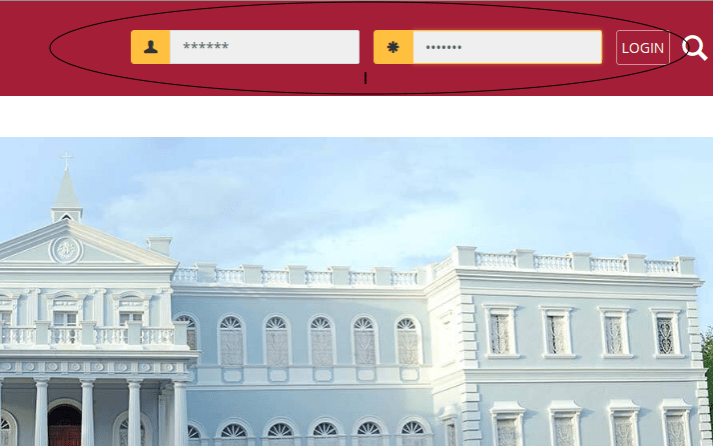
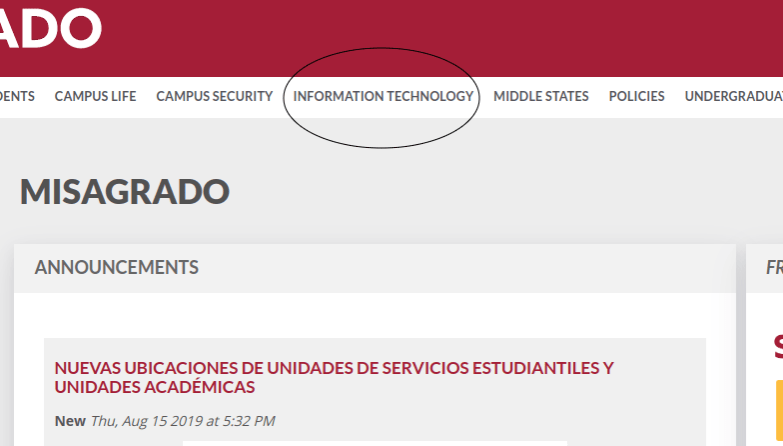
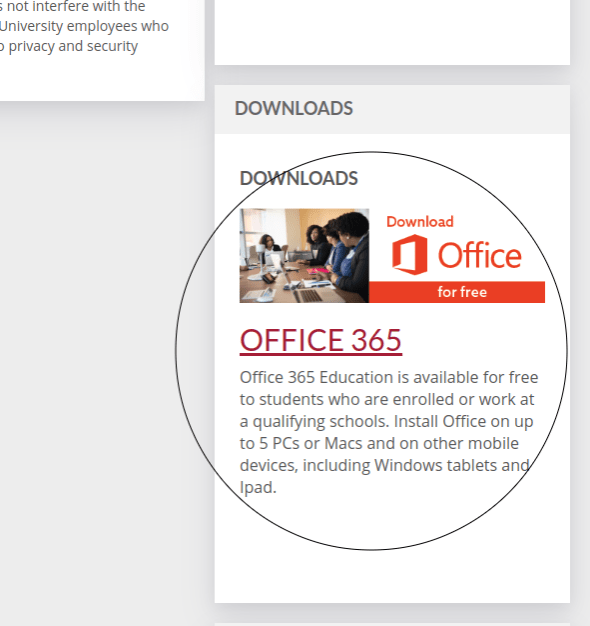
Después del anuncio, la profesora comenzó a brevemente repasar el tema de la compañía Google de la clase pasada (10/9/19). Al finalizar, comenzó a hablar sobre las herramientas colaborativas de productividad de Google las cuales son programas que le permiten al usuario hacer alguna acción en la computadora como: documentos, tablas, graficas, presentaciones, etc. Office 365 sería un ejemplo perfecto de una herramienta colaborativa de productividad. La profesora recalca que algunas de estas herramientas tienen un costo como Office 365 y que si lo tuviesen gratis en su computadora, lo mas probable, lo tiene illegalmente o ‘pirateado’. Por esto, la profesora explica que la Universidad del Sagrado Corazón provee una descarga completamente gratis y legal a través de la página web mi.sagrado.edu. Para poder obtener este beneficio, debe entrar a su cuenta, buscar la pestana que dice “information technology”, les llevará a una nueva pagina de mi.sagrado en la cual van a bajar hasta ver “Office 365” a la derecha de la página. Ahi, se les explica que Office 365 esta disponible gratis para cualquier estudiante que esté matriculado en la universidad. También les explica que lo pueden tener en alrededor de 5 dispositivos electrónicos.
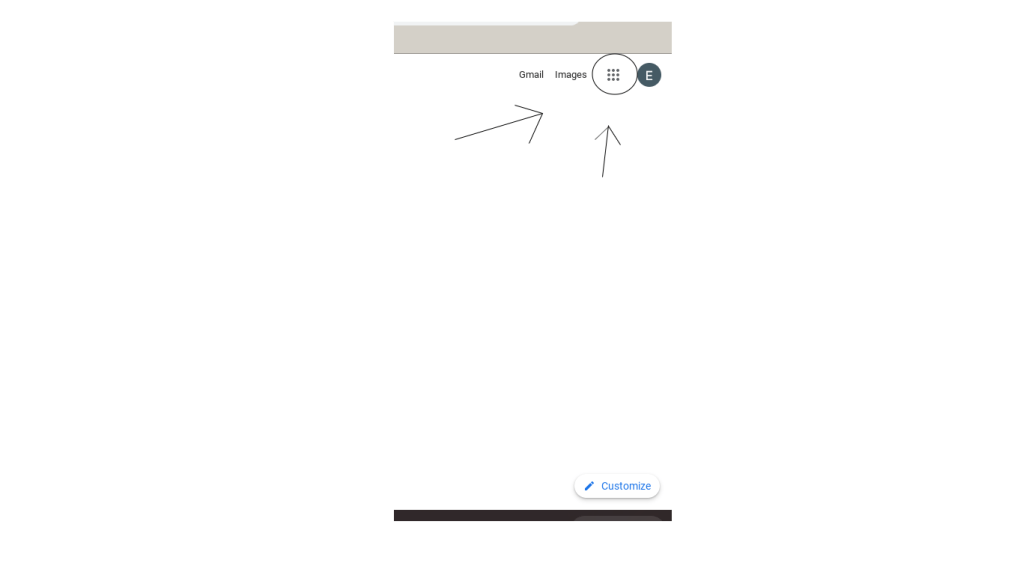
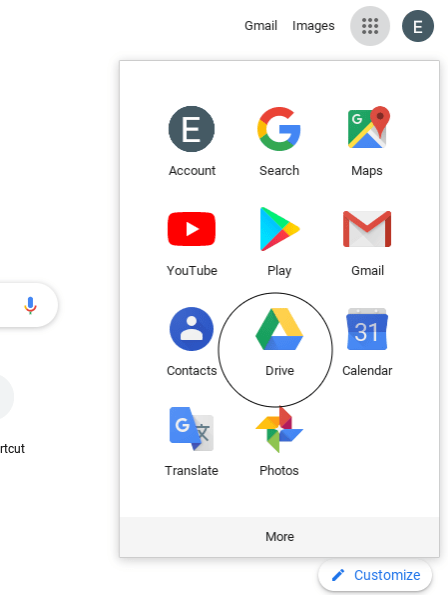
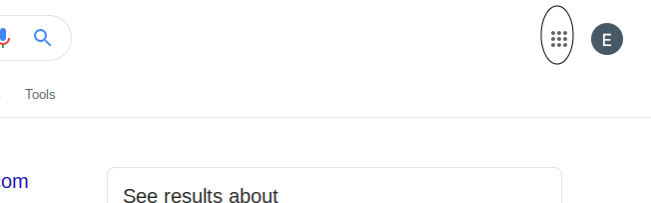
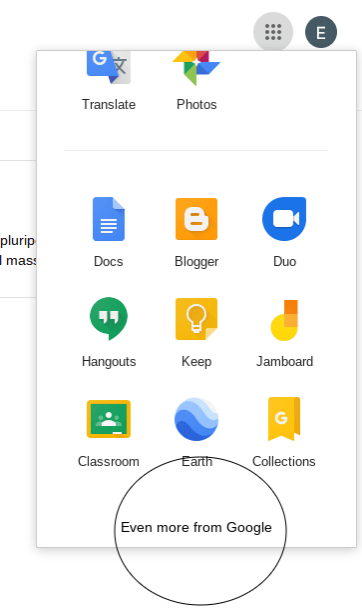
Después de todo esto haber sido explicado, vamos a comenzar el tema con la herramienta de “Google Drive”. Para acceder este, deben ir a la página general de Google, buscar las 9 bolitas agrupadas en la parte arriba a la derecha, y ahi le van a dar “click” y van a buscar el icono que dice “Drive”.
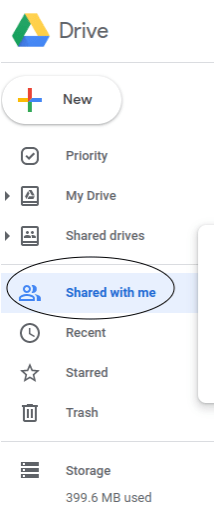
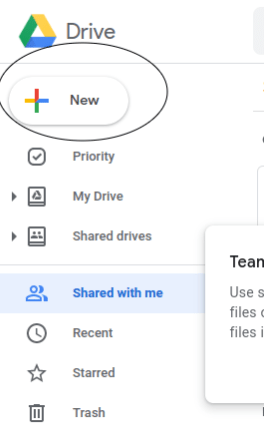
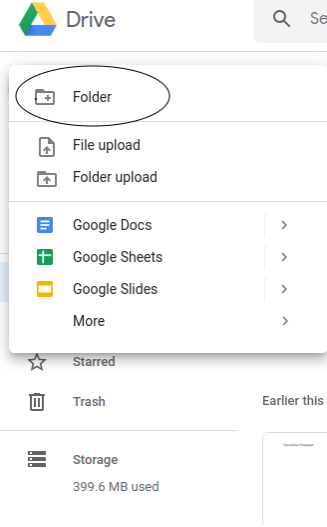
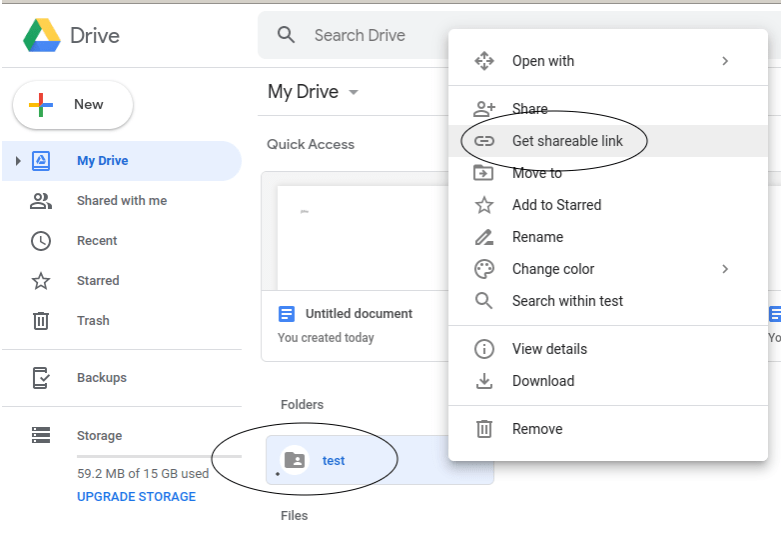
Esta herramienta es completamente gratis y pueden acceder sus documentos a través de cualquier dispositivo soportado (celular, tablet, computadora, laptop) que esté conectado a internet gracias al “Cloud” de Google y todo se puede compartir fácilmente contrario de Office 365 donde no se tiene este acceso fácil a sus documentos desde cualquier dispositivo soportado. La profesora recalca que Gmail no es la herramienta correcta para compartir documentos de Docs, Office, etc. y que Drive es la herramienta perfecta para esto. Otros dos beneficios serían que múltiples personas pueden editar un mismo documento a la misma vez y se puede compartir todo a través de un mismo Drive que seria “shared drives” a través de un nuevo folder. El nuevo folder se puede crear cuando le das “click” a “New” y después a “folder”. Luego, vas a las opciones del folder y le das “click” a “get shareable link”. Así puedes otorgarle acceso a este folder a quien desees.
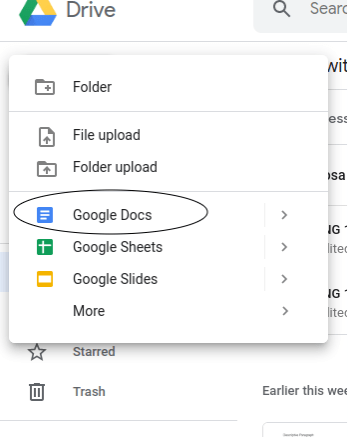
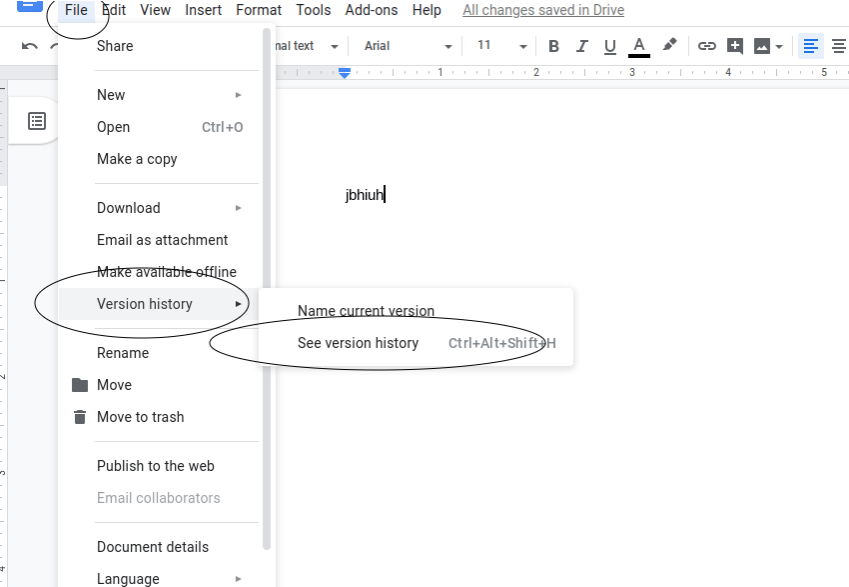
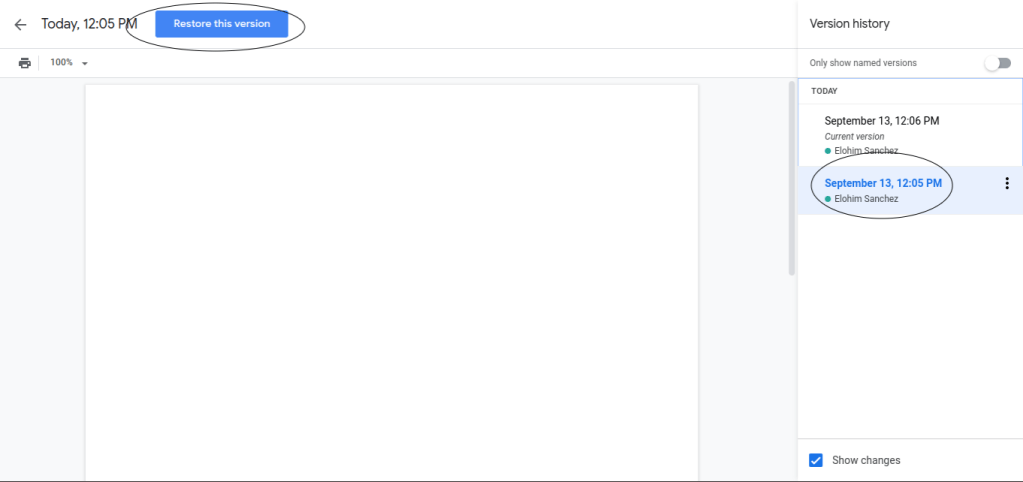
Un par de herramientas en particular que provee Drive es poder descargar tu documento y poder ver quien y cuando hizo algún tipo de cambio (anadir, borrar, editar) a su documento a través de “version history”. Para llegar a esto, debe darle “click” nuevamente a “New”, despues a “Google Docs”. Eso lo va a llevar a hacer un nuevo documento el cual vamos a usar como ejemplo. Para poder acceder el version history deben tener ya algo escrito, después va a ir a “file” y van a ver “version history” no muy abajo. le dan “click” ahi y despues a “see version history”. A la derecha le aparecerán todas la versiones de el documento que, en nuestro caso, serían dos ya que solo escribimos un par de cosas. la de arriba es la más reciente y la de abajo es la anterior de nuestro cambio. Si elige la segunda, podra regresar a esa version si le da “click” al cuadrado azul que dice “restore this version”. Si quiere descargar esta u otra versión, solo debe darle “click” a “file” y despues a “download”. Ahi tendra muchos tipos de formatos para elegir pero el más común es el de Microsoft Word o (.docx) y el pdf document o (.pdf). El mas recomendado seria el pdf.

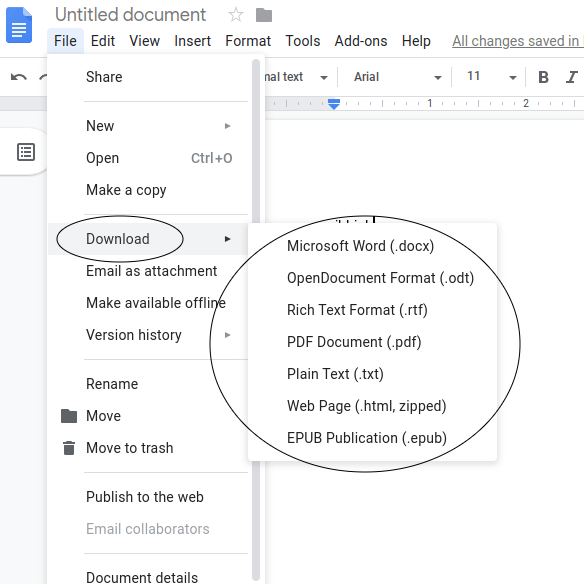
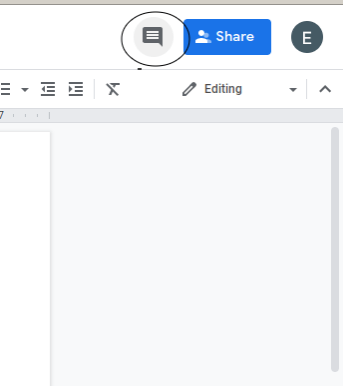
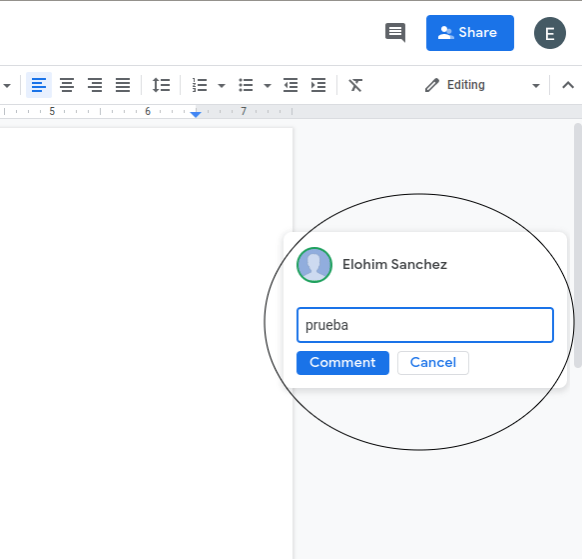
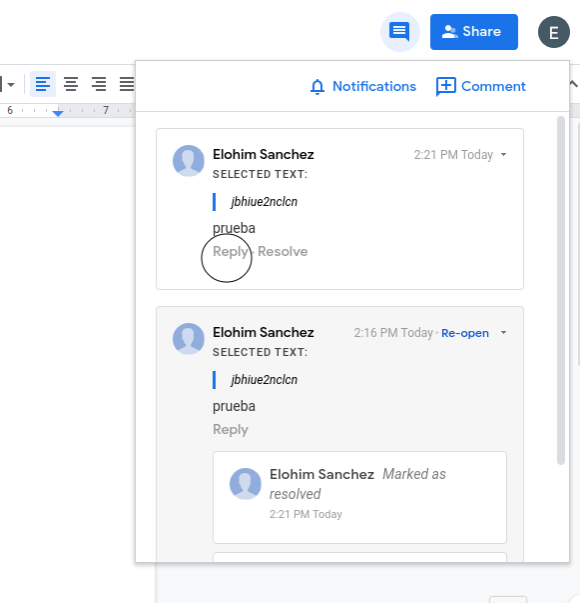
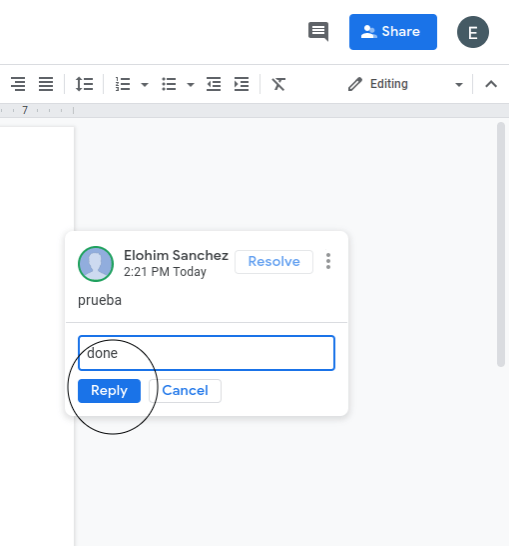
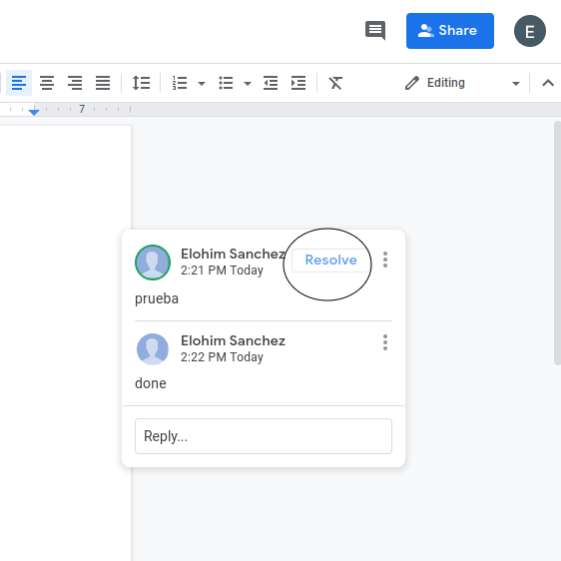
En medio de explicar las ventajas de estas herramientas, la profesora anunció que la asignación de la primera nota será completamente virtual y está prohibido reunirse y que esta será explicada en otro momento. Después de esto, habla sobre otra herramienta dentro de Google Docs que seria “comment”. “comment” es una herramienta para hacer un comentario directamente en el documento que solo los participantes podrán ver. Para poder hacer uso de esta herramienta, tienen que darle “click” al icono que está al lado de “share” y después a “comment”. Ahi escribes tu comentario y le das a “comment” para enviarlo. Para poder responder le das al icono de “comment”, y le das “reply” debajo del comentario, escribes tu respuesta y lo envías. Si el usuario del primer comentario considera que ya se resolvió el posible problema, le da a “resolve” y el comentario desaparece.


En Google Docs también puedes, cambiarle el nombre al documento, moverlo entre folders, moverlo a la basura y publicar en la web. Todo esto se accede a través de “file”.

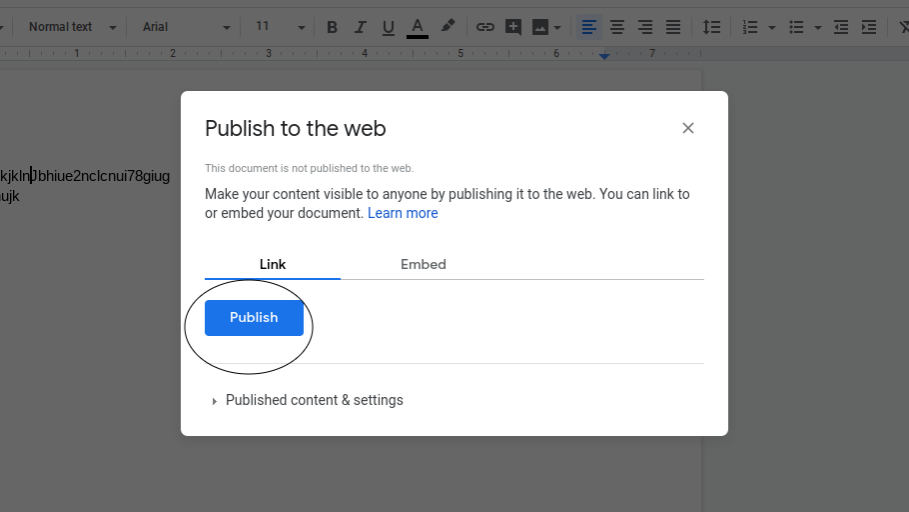
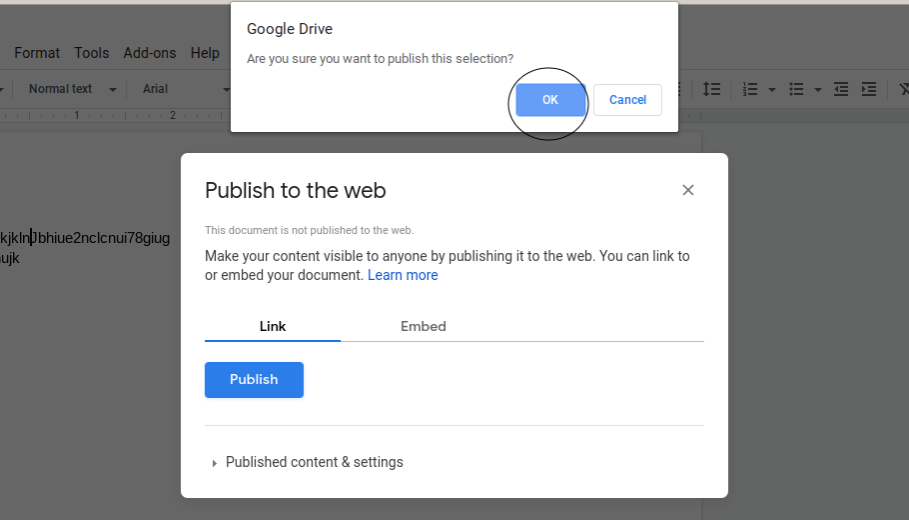
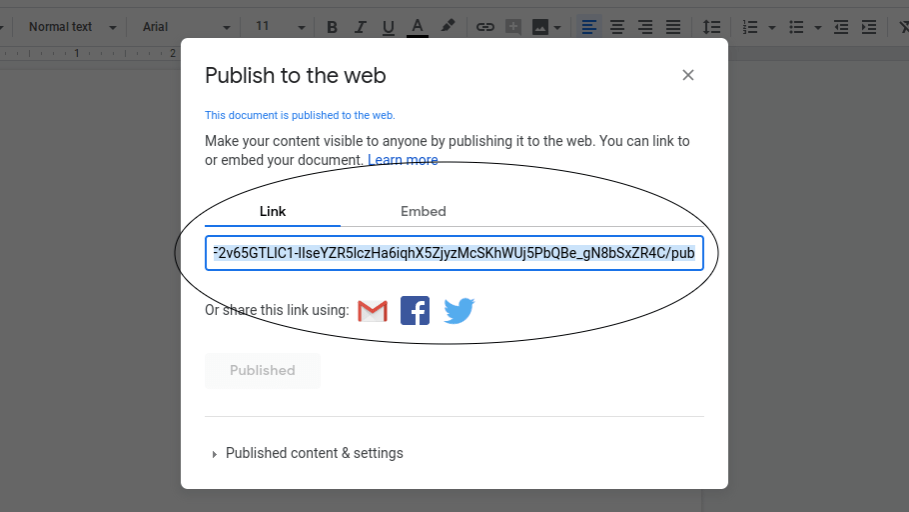
Al llegar a “publish to the web”, la profesora decidio, nuevamente, hablar sobre la primera nota. Esta consiste en que cada estudiante tiene que buscar un artículo sobre su tema y enviarlo al email de la profesora. Si este cae en las especificaciones que la profesora va adar, ella te va a enviar una respuesta que dice que el artículo fue aprobado. Si no cae en sus especificaciones, ella te va a enviar un mensaje diciendo que el artículo fue denegado. mientras más fallas, menos puntos obtienes. La profesora recalca que aún NO deben buscar artículos. Esta parte de la nota será individual. Después de que esa parte finalize, se crearán los grupos, se va a escoger solo un articulo para el grupo, se van a repartir preguntas para cada integrante del grupo y haci se va a realizar el trabajo el cual debe ser especificamente en Google Drive pero se va a publicar en el blog. Se va a corregir en el Drive y en el blog individualmente y se va a contar el contenido y la participación. Al finalizar el documento, van a ir a file y le van a dar “click” a “publish to the web”. Ahi le va a salir una pestañita preguntando si quieren publicarlo y le dan “click”. Después va a aparecer un enlace feo que se debe cambiar a bonito y se va a poner en el blog.
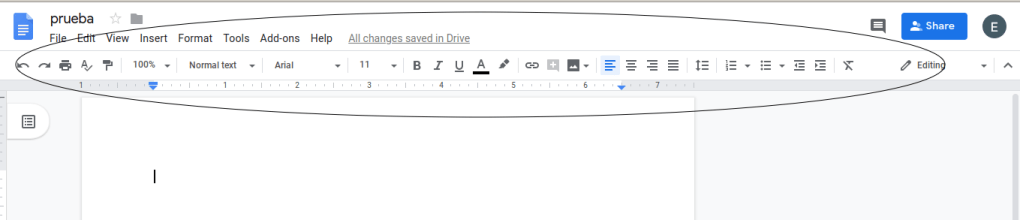
Una de las diferencias entre Google Docs es que la opción de “save” es innecesaria ya que todo se va guardando automáticamente en el cloud. Cosas en comun serian: edit, un-do, re-do, copy & paste, select, view, show ruler, full screen, insert para imagenes (se debe dar credito), búsquedas en la web, buscar en el dispositivo, linea horizontales, footnote, caracteres especiales, ecuaciones, page number, anadir enlace, comment, format, ennegrecer, italico, centralizar, columnas, bullets, table, spelling, word count, compare documents y voice typing. Todo esto se encuentra en las pestañas al lado de “file”
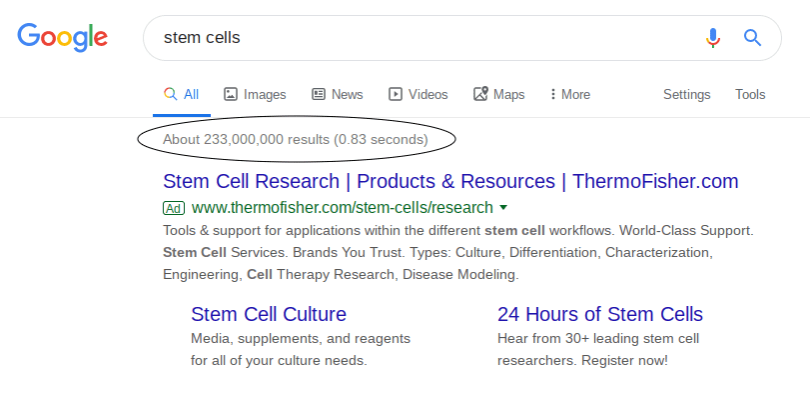
Después de culminar con lo anterior, la profesora comenzó un tema nuevo llamado “manejo, organización y evaluación de la organización”. Aquí vamos a ver donde buscamos la información, cómo la evaluamos y cómo la organizamos y donde se encuentra información confiable. Para comenzar, hay que entrar a la página principal de Google con un email que no sea de la universidad para poder acceder otras herramientas de Google. Ahi vas a buscar tu tema individualmente y vas a ver alrededor de cuantas paginas encontró y cuánto le tomó para encontrarlas. Esto se encuentra justamente debajo de la opción de imágenes, noticias, videos, etc.
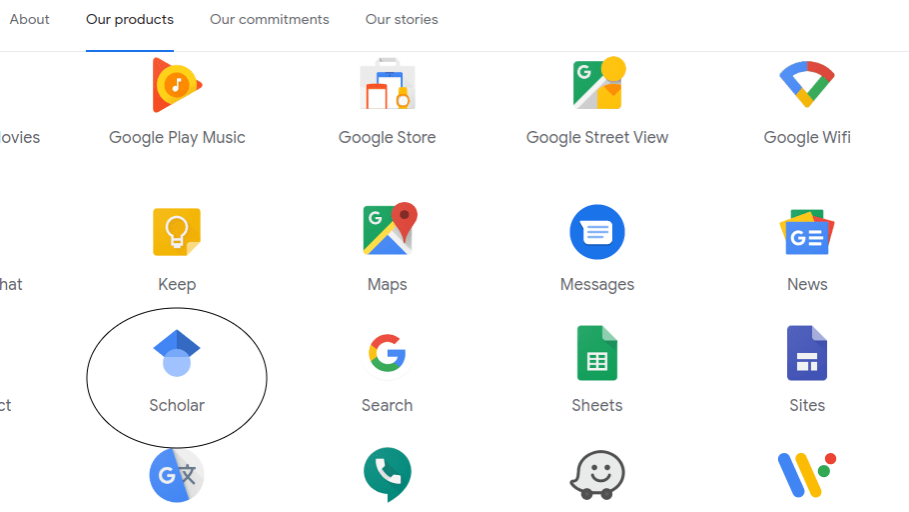
Si está buscando información confiable, la primera página no es necesariamente la mejor y más confiable. Ahora vamos a ver donde se puede encontrar información confiable. Esto se encuentra a través de una herramienta de Google que, para acceder la, tienes que darle “click” a los 9 puntos en la parte derecha de arriba de la pantalla. Le van adar “click” a more y despues a “even more”. Una página le se va a abrir enseñando herramientas de Google categorizadas. Va a bajar a donde dice “all products” y va a buscar la herramienta “Scholar”.

Antes de continuar, la profesora puso un par de videos de YouTube.
Este video, el cual fue enseñado a través del Super Bowl, enseña cómo Google a evolucionado de tal forma que preguntas pudieron ser posibles. Otro video de Google en el Super Bowl fue el de Google home que causó muchas emociones cuando todos los Google Homes se activaron por el video.
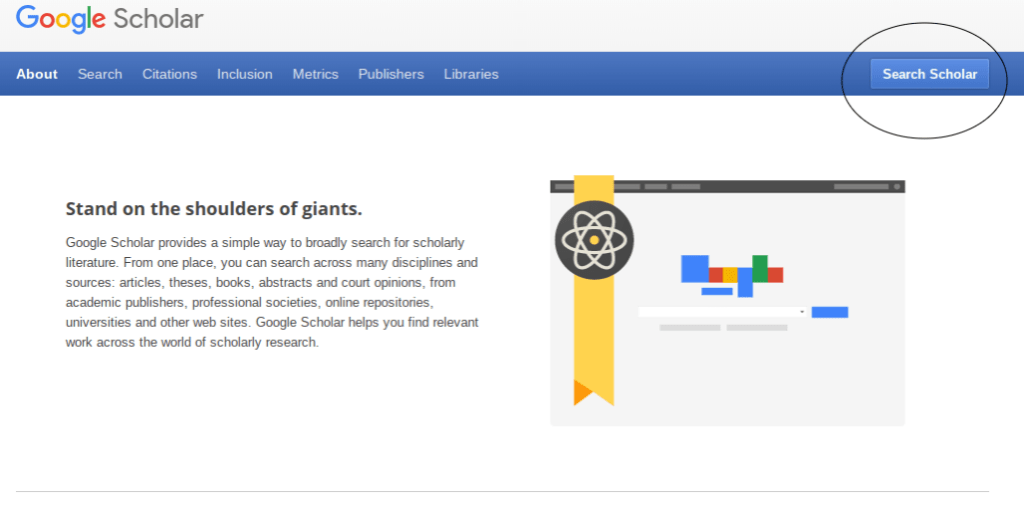
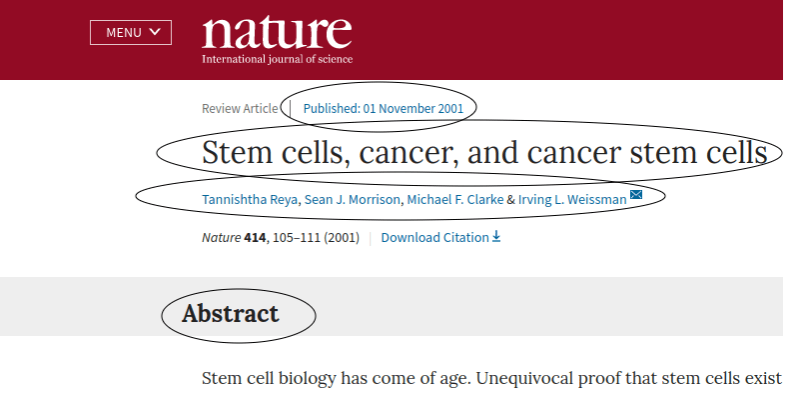
Ahora regresamos al tema de “scholars”. Scholars es un lugar donde puedes buscar, ampliamente, literatura academica como: articulos, thesis, libros y opiniones de la corte. Todo de parte de publicaciones académicas, sociedades profesionales y universidades. Es importante que cuando use Google Scholar, que se use con su cuenta de Email ya que todo que se busque se puede guardar en “my library” para uso rápido en el futuro. Ahora hay que darle “click” en “search Scholar” y busquen su tema nuevamente. Ahí pueden elegir cualquier artículo y van a poder ver de donde salio, el autor, el año, el título y una posible opción de descargar.
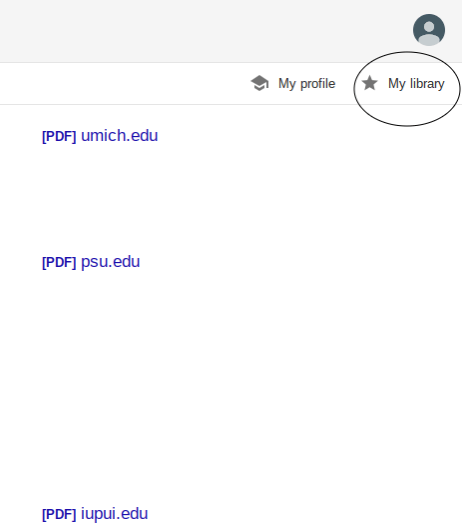
Si le gusta ese articulo, le pueden dar “click” a la estrella para poder guardar un enlace directo a ese articulo y poder acceder fácilmente en otro momento. Para poder acceder asi, pueden ir a “my library” que lo van a encontrar rápidamente a la derecha en la parte de arriba.

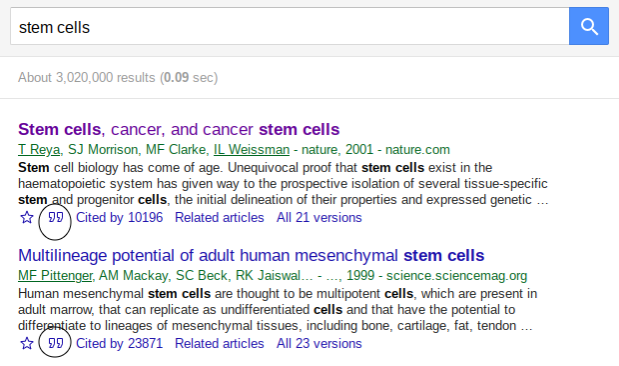
Si quieren las fichas bibliográficas del artículo, le pueden dar “click” a las comillas y va a aparecer una ventana con estas en múltiples formatos. Desde ahí, le puedes dar copy y utilizarlas a su gusto. Justamente al lado de esas comillas, dice “cited by” y tiene una cantidad de números. esos números representa cuantas personas o artículos han utilizado ese articulo de alguna forma.

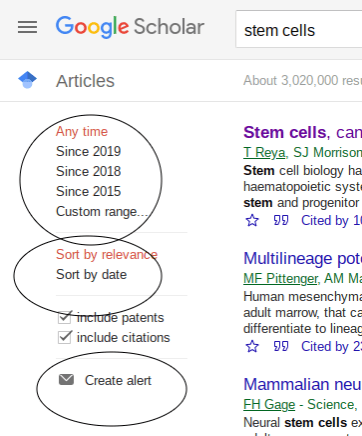
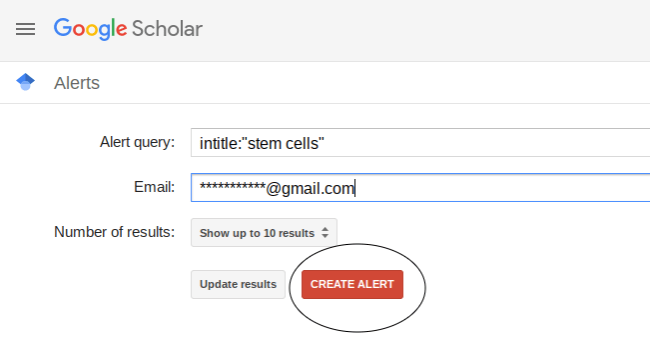
Una forma de buscar artículos más específicos sería buscarlos por fecha. Para poder hacer eso solo tienes que elegir cualquier fecha que esté a la izquierda de la página. Tambien, puedes utilizar la herramienta de “create alert” para que Google Scholars te avize cada vez que un articulo, relacionado a lo que estés buscando, sea publicado. esto se encuentra en la parte de abajo de la búsqueda de fechas. Le das “click” ahi y se va a abrir una nueva página; ahi le das “click” a “create alert” ya que el tema está puesto automáticamente.
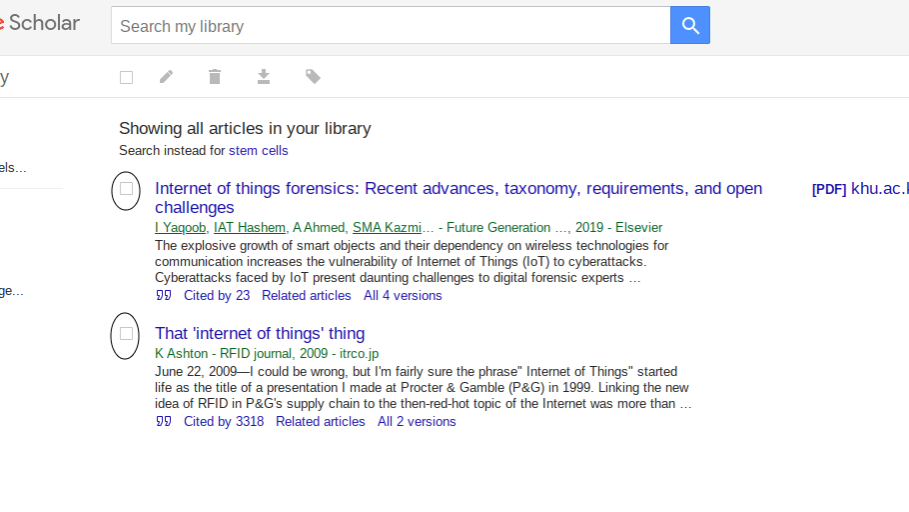
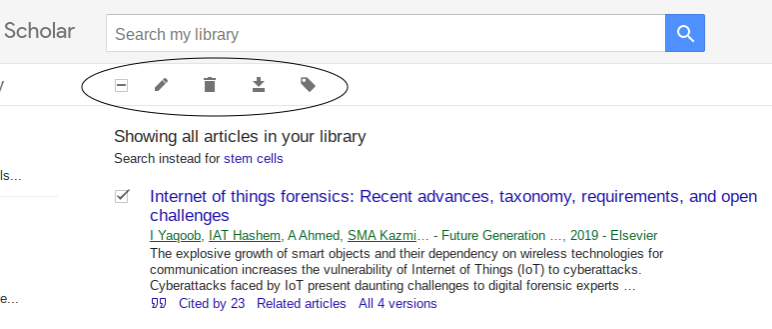
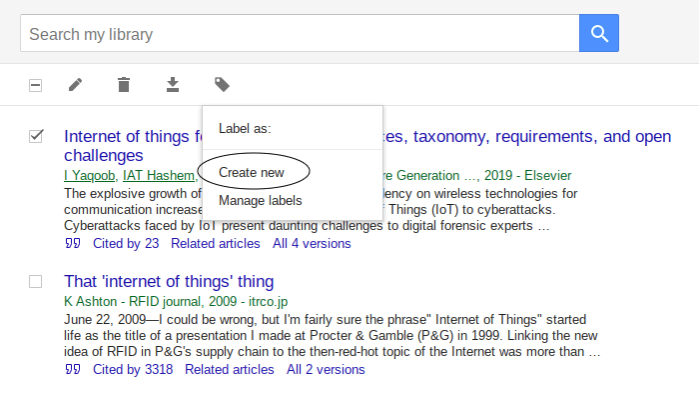
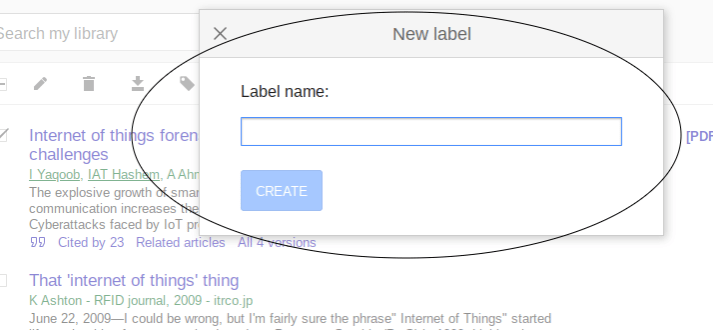
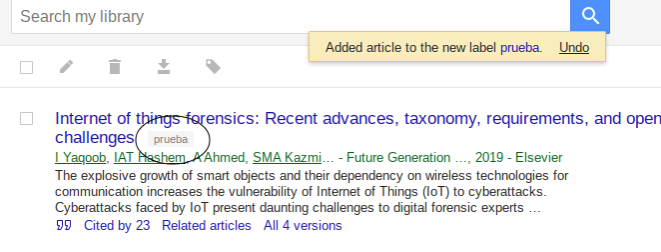
Si quieres ver los artículos guardados, simplemente tienes que darle “click” a “my library y van a aparecer todos. si los quieres editar, borrar, exportar o “tag”, le tienes que dar “click” al cuadrito al lado de los artículos y en la parte de arriba de estos, aparecerán las opciones. Con los “tags” tú puedes clasificar más exclusivamente los artículos. si le das “click”, va asalir la opción de crear un nuevo tag o manejar los tags que ya tienes. Si le añades uno nuevo, este aparecerá al lado del titulo del articulo. Ahora todo lo que busques bajo ese “tag”, te apareceran los articulos con ese “tag”.
Aquí culmina la clase pero la profesora pidió que adjuntara los proximos videos para la proxima clase.
Photo by PhotoMIX Ltd. from Pexels
 INF102/103/105