
Clase: INF 105-101
Por: Kenysha Meléndez Negrón
Todos en alguna ocasión ha tenido que crear una presentación atreves de Power Point o Slides, pero a lo mejor no sabían unos datos que ofrece ambas aplicaciones. La clase del día 3 de octubre, continuó y concluyó con este tema y en adicional, empezamos a discutir sobre unos datos de la entrevista grupal (final) y sobre la presentación oral. Para mas información sobre la entrevista grupal oprima aquí y para las presentaciones orales presione aquí .
A continuación las notas de la clase.
Insert o insertar
En la opción de “insert” o “insertar” verás varias opciones, ya algunas de las opciones están discutidas por la clase anterior, pero verás la opción de “forma” o “shape”. Te encontraras varios estilos de formas y seleccionaras cualquiera de las ventanas y escogerás la figura dependiendo al tema seleccionado.
Direcciones en estilo visual

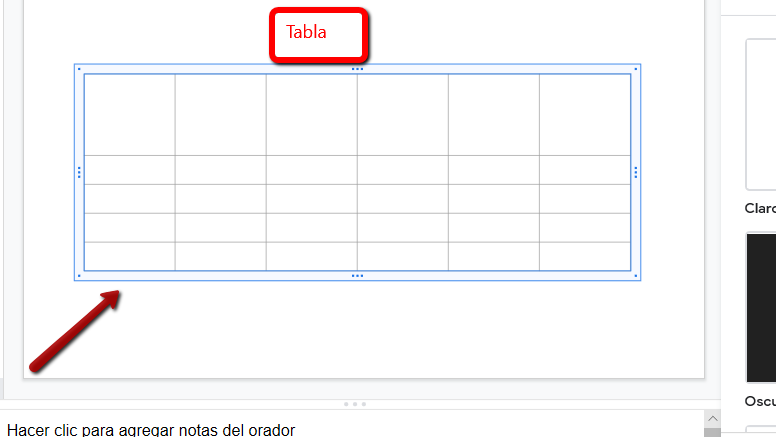
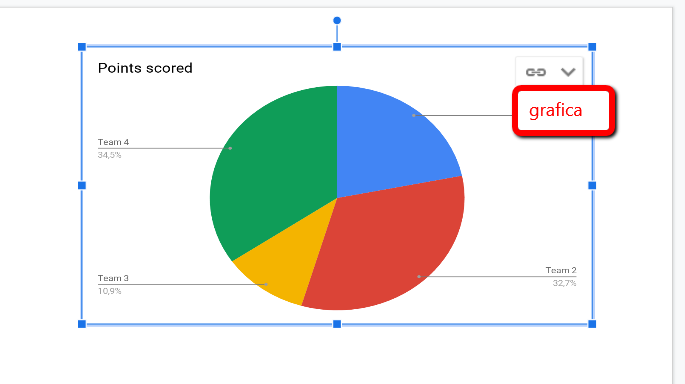
En el caso de que quieras añadir una tabla o grafica a tu presentación, deberías volver acceder a “insert” y presionar el ajuste de “tabla” o “grafica”. El ajuste de tabla te permite poner la tabla de diferente tamaño y diferentes cuadros. En grafica te permite escoger el tipo de grafica como: circular, lineal, de barra y columna, en adición puedes crearla al momento o como también la puedes importar de otra aplicación.
IMPORTANTE: En la presentación deben de haber diagramas
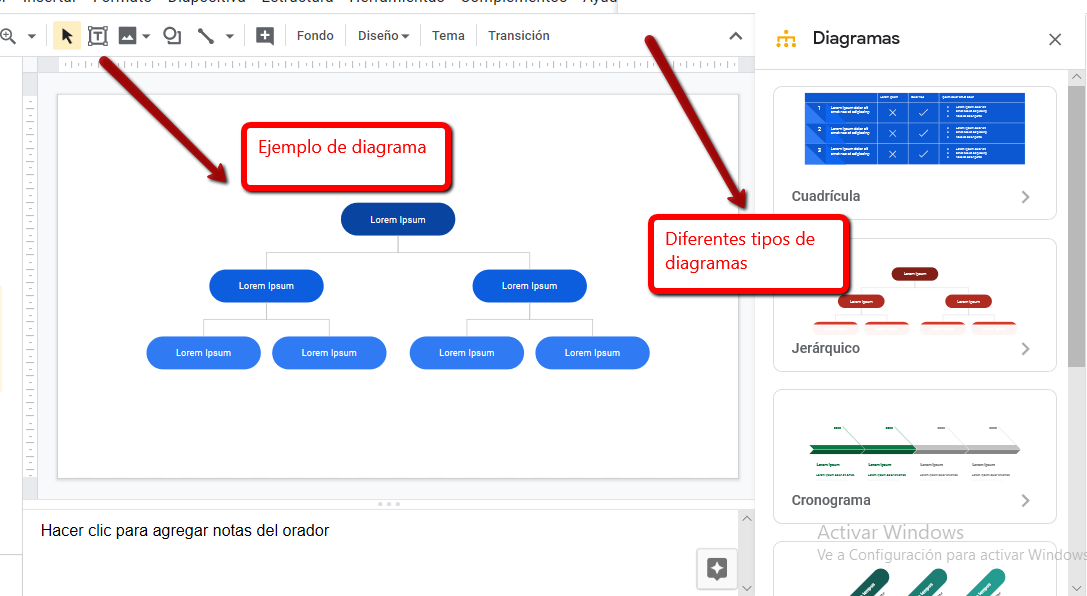
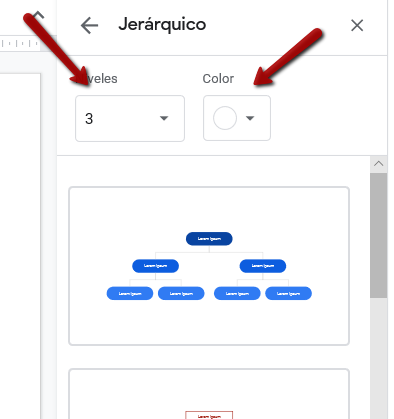
Para poner un diagrama en la presentación tienes que ir a “insert” y buscar en esa ventana “diagramas”. ya haber dado click, te saldrá una ventana en la parte derecha de la pantalla y aquí veras los diferentes tipos de diagramas. a la vez que escojas un tipo en la parte superior de ese ventana te sale un ajuste donde puedes cambiarle el color y poner los niveles que necesites. Una de las ventajas de PowerPoint es que te permite poner imagenes en el diagrama.
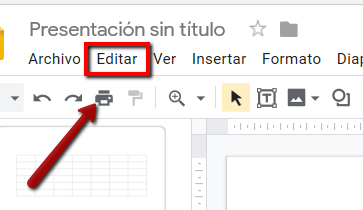
Edit o editar
Esta ventana es prácticamente igual que “docs” o “archivo” que esta contiene el delete, cortar, pegar, duplicar, borrar, entre otras cosas más pero esta se refiere a la trasparencia (página).
Si usted quiere ver como se esta viendo la imagen hasta el momento; en la parte superior a derecha, verás que dirá “iniciar presentación”. ya haber dado “click”, automáticamente se agrandara la presentación y comenzara desde el principio.

Formato o format
Este menú es para ennegrecer, poner itálico, subrayar, entre otros. Format tiene una ventana que tiene para “alinear y aplicar sangría”, la cual esta opción te permite mover el texto a la derecha, izquierda, aumentar sangría y otros. Aquí puedes encontrar también los bullets y para enumerar, esta opción la puedes encontrar en “viñetas y enumeración”.
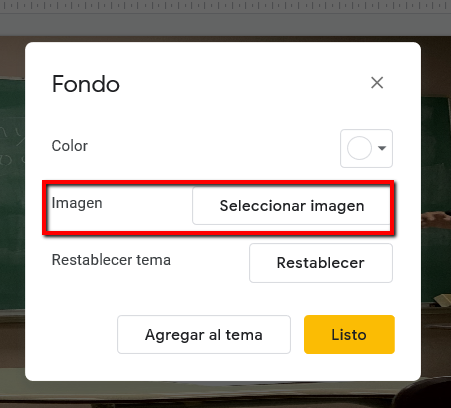
Para poner una imagen de fondo debes darle al ícono que dice “fondo”. Luego escoges el medio, o sea URL, galería y otros, y le darás a insertar.

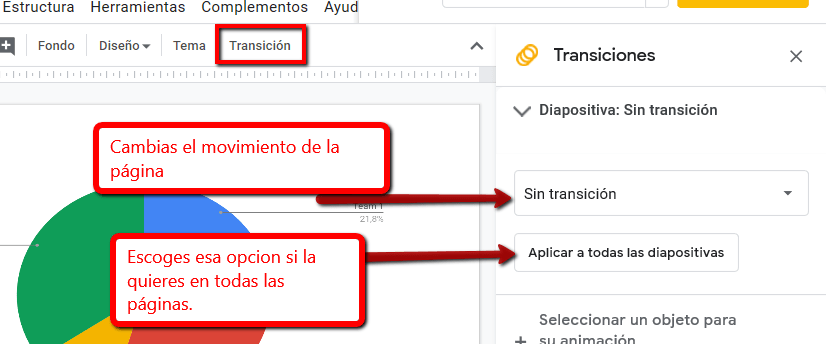
También las hojas de la presentación la puedes poner con animación. Pero tienes que tener en consideración que eso tiende a distraer a la audiencia.
En PowerPoint
En la opción de “diseño” puedes escoger el tema de la presentación, donde también le puedes cambiar el color de ese tema, PowerPoint también cuenta con animaciones en sus paginas y también puedes colocar una imagen en el background.
ANUNCIOS IMPORTANTES DE LA CLASE
- Las presentaciones individuales comenzaran el 9,14 y 16 de octubre ya el 7 de octubre la profesora estará indicando a los estudiantes el día asignado.
- Estudiante que se ausente el 7 de Octubre, automáticamente le tocará presentar e 9 de Octubre.
- Persona que no haya publicado el articulo en el blog el martes 2 de Octubre, recibirá penalidad ,pero el trabajo se estará corrigiendo.
- El día de la presentación, el estudiante asignado para ese día, debe de estar temprano y estudiante que no le toque debe de asistir ya que la asistencia es parte de la evaluación.
 INF102/103/105